Selasa, 08 Agustus 2017
Winda Rina : POWER SUPLY
Winda Rina : POWER SUPLY: PENGERTIAN, CARA KERJA, FUNGSI DAN JENIS-JENIS POWER SUPPLY OLEH:WINDA I. PENGERTIAN POWER SUPPLY POWER SUPLY ...

Selasa, 07 Maret 2017
HardDisK

Harddisk adalah media penyimpanan data permanen, jadi data tidak hilang meskipun listrik sudah dimatikan. Harddisk berisi cakram magnetik yang mampu menyimpan data. Ukuran harddisk dinyatakan dalam Byte (B), contoh: 160GB (160 milyar byte).
Prinsip Kerja Harddisk
Spindle
memiliki sebuah penggerak yang disebut spindle motor, yang berfungsi
untuk memutar pelat harddisk dalam kecepatan tinggi. Perputaran ini
diukur dalam satuan rotation per minute (RPM). Makin cepat putaran tiap
menitnya, makin bagus kualitas harddisk tersebut. Ukuran yang lazim kita
dengar adalah 5400, 7200, atau 10.000RPM.
Sebuah
peranti baca-tulis elektromagnetik yang disebut dengan heads
ditempatkan pada kedua permukaan pelat. Heads berukuran kecil ini
ditempatkan pada sebuah slider, sehingga heads bisa membaca
data/informasi yang tersimpan pada pelat dan merekam informasi ke dalam
pelat tersebut.
Slider
ini dihubungkan dengan sebuah lengan yang disebut actuator arms.
Actuator arms ini sendiri dipasang mati pada poros actuator, di mana
seluruh mekanisme gerakan dari actuator ini dikendalikan oleh sebuah
papan pengendali (logic board) yang mengomunikasikan setiap pertukaran
informasi dengan komponen komputer yang lainnya. Antara actuator dengan
karena keduanya dihubungkan dengan sebuah kabel pita tipis. Kabel inilah
yang menjadi jalan instruksi dari dan ke dalam pelat harddisk.
Jumlah
pelat masing-masing harddisk berbeda-beda, tergantung dari ukuran/daya
tampung masing-masing pelat dan ukuran harddisk secara keseluruhan.
Sebuah
pelat harddisk pada umumnya memiliki daya tampung antara 10 atau
20gigabyte (GB). Sebuah harddisk yang berkapasitas total 40GB berarti
memiliki 2 pelat, sedangkan bila berukuran 30GB, ia memiliki dua buah
pelat berukuran 10 dan 20GB atau tiga buah pelat berukuran 10GB.
Masing-masing pelat harddisk mampu menangani/menampung puluhan juta bit
data. Data-data ini dikelompokkan ke dalam kelompok-kelompok yang lebih
besar, sehingga memungkinkan pengaksesan informasi yang lebih cepat dan
mudah.
Masing-masing
pelat memiliki dua buah head, satu berada di atas permukaan pelat,
satunya lagi ada di bawah head. Dari sini ketahuan bahwa harddisk yang
memiliki tiga buah pelat misalnya (rata-rata sebuah harddisk memang
terdiri atas tiga pelat) memiliki total enam permukaan dan enam head.
Masing-masing
pelat memiliki kemampuan merekam dan menyimpan informasi dalam suatu
lingkaran konsentris yang disebut track (bayangkan track ini seperti
lintasan dalam suatu arena perlombaan atletik).
Masing-masing
track terbagi lagi dalam bagian-bagian yang lebih kecil yang disebut
sektor (sector). Nah, setiap sektor dalam tracktrack harddisk ini mampu
menampung informasi sebesar 512 bytes.
Sektor-sektor
dalam sebuah harddisk ini tidak dikelompokkan secara mandiri tetapi
dikelompokkan lagi dalam sebuah gugusan yang lebih besar yang disebut
cluster. Apa fungsi peng-cluster-an ini? Tak lain adalah untuk membuat
mekanisme penulisan dan penyimpanan data menjadi lebih sederhana, lebih
efisien, tidak berisiko salah, dan dengan demikian memperpanjang umur
harddisk.
Sekarang
kita ambil contoh ketika kita tengah menjalankan sebuah program
spreadsheet pada komputer kita. Ketika kita memasukkan data ke dalam
program spreadsheet, di sana terjadi ribuan atau bahkan jutaan
pengaksesan disk secara individual. Dengan demikian, memasukkan data
berukuran 20megabyte (MB) ke dalam sektor-sektor berukuran 512 byte
jelas akan memakan waktu dan menjadi tidak efisien.
Untuk mengefisienkan pekerjaannya, maka inilah yang dilakukan berbagai komponen dalam PC secara bahu-membahu.

Fungsi Hardisk
Harddisk
merupakan ruang simpan utama dalam sebuah computer. Di situlah seluruh
sistem operasi dan mekanisme kerja kantor dijalankan, setiap data dan
informasi disimpan.
Dalam
sebongkah harddisk, terdapat berbagai macam ruangruang kecil
(direktori, folder, subdirektori, subfolder), yang masing-masing
dikelompokkan berdasarkan fungsi dan kegunaannya. Di situlah data-data
diletakkan.
Ruang
kecil dalam harddisk bekerja dalam logika saling tergantung
(interdependent). Data/informasi dalam satu ruang kadangkala diperlukan
untuk menggerakkan data/ informasi yang berada di ruang lain. Ada ruang
di mana data di dalamnya tidak boleh diutak-atik atau dipindahkan ke
tempat lain, ada ruang di mana kita bisa membuang dan menaruh data
secara bergantian sesuai kebutuhan.
Harddisk
terdiri atas beberapa komponen penting. Komponen utamanya adalah pelat
(platter) yang berfungsi sebagai penyimpan data. Pelat ini adalah suatu
cakram padat yang berbentuk bulat datar, kedua sisi permukaannya
dilapisi dengan material khusus sehingga memiliki pola-pola magnetis.
Pelat ini ditempatkan dalam suatu poros yang disebut spindle.
Bagian bagian Harddisk
1. Spindle
Harddisk
terdiri dari spindle yang menjadi pusat putaran dari keping-keping
cakram magnetik penyimpan data. Spindle ini berputar dengan cepat, oleh
karena itu harus menggunakan high quality bearing.
Dahulu
harddisk menggunakan ball bearing namun kini harddisk sudah menggunakan
fluid bearing. Dengan fluid bearing maka gaya friksi dan tingkat
kebisingan dapat diminimalisir. Spindle ini yang menentukan putaran
harddisk. Semakin cepat putaran rpm harddisk maka semakin cepat transfer
datanya.
2. Cakram Magnetik (Magnetic Disk)
Pada
cakram magnetik inilah dilakukan penyimpanan data pada harddisk. Cakram
magnetik berbentuk plat tipis dengan bentuk seperti CD-R. Dalam harddisk
terdapat beberapa cakram magnetik.
Harddisk
yang pertama kali dibuat, terdiri dari 50 piringan cakram magnetik
dengan ukuran 0.6 meter dan berputar dengan kecepatan 1.200 rpm. Saat
ini kecepatan putaran harddisk sudah mencapai 10.000rpm dengan transfer
data mencapai 3.0 Gbps.
3. Read-write Head
Read-write
Head adalah pengambil data dari cakram magnetik. Head ini melayang
dengan jarak yang tipis dengan cakram magnetik. Dahulu head bersentuhan
langsung dengan cakram magnetik sehingga mengakibatkan keausan pada
permukaan karena gesekan. Kini antara head dan cakram magnetik sudah
diberi jarak sehingga umur harddisk lebih lama.
Read-write
head terbuat bahan yang terus mengalami perkembangan, mulai dari
Ferrite head, MIG (Metal-In-Gap) head, TF (Thin Film) Head,
(Anisotropic) Magnetoresistive (MR/AMR) Heads, GMR (Giant
Magnetoresistive) Heads dan sekarang yang digunakan adalah CMR (Colossal
Magnetoresistive
4. Enclosure
Enclosure
adalah lapisan luar pembungkus harddisk. Enclosure berfungsi melindungi
semua bagian dalam harddisk agar tidak terkena debu, kelembaban dan hal
lain yang dapat mengakibatkan kerusakan data.
Dalam
enclosure terdapat breath filter yang membuat harddisk tidak kedap
udara, hal ini bertujuan untuk membuang panas yang ada didalam harddisk
karena proses putaran spindle dan pembacaan Read-write head.
5. Interfacing Module
Ø Disk ATA / EIDE
Hard
disk dengan tipe EIDE (Enhanced Integrated Drive Electronic) atau tipe
ATA (Advanced Technology Attachment) adalah standar versi terbaru suatu
antar muka disk yang sesuai untuk koneksi ke bus, Banyak produsen disk
memiliki rentang disk dengan antar muka EIDE / ATA, disk semacam itu
dapat dihubungkan langsung ke bus PCI, yang digunakan pada banyak PC
(personal computer). Keuntungan drive EIDE / ATA yang signifikan adalah
harganya yang cukup murah, karena penggunaannya di pasaran PC. Salah
satu kekurangan utamanya adalah diperlukan kontroler terpisah untuk tiap
drive jika dua drive digunakan bersamaan untuk meningkatkan performa.
Salah satu produsen chip yang terkenal sudah menyertakan kontroler yang
memungkinkan disk EIDE / ATA dihubungkan langsung ke motherboard.
Ø Disk SCSI,
banyak
disk memiliki antar muka yang didesain untuk koneksi ke bus SCSI
standar. Disk tersebut cenderung lebih mahal, tetapi mempunyai performa
yang lebih baik, yang dimungkinkan karena kelebihan bus SCSI daripada
bus PCI. Akses yang bersamaan dapat dilakukan ke banyak disk drive
karena antar muka drive secara aktif dihubungkan ke bus SCSI hanya pada
saat drive tersebut siap untuk transfer data. Hal ini terutama berguna
dalam aplikasi dimana terdapat sejumlah besar request untuk file kecil,
yang sering terjadi dalam komputer yang digunakan sebagai file server.
Ø Disk RAID,
Menjanjikan
performa yang luar biasa dan menyediakan penyimpanan yang besar dan
handal. Disk tersebut digunakan baik dalam komputer performa tinggi atau
dalam sistem yang memerlukan keandalan yang lebih tingi dari tingkat
normal. Akan tetapi, dengan semakin menurunnya harga ke tingkat yang
lebih terjangkau, disk tersebut menjadi lebih menarik bahkan untuk
sistem komputer dengan ukuran rata – rata.
Ø Disk SATA,
Hard
disk dengan tipe SATA (Serial Advanced Technology Attachment), yaitu
interface disk ATA (Advanced Technology Attachment) dengan versi
Serialnya menggunakan kabel tipis yang memiliki total kabel kecil
sekitar dua pertiga dari total kabel harddisk dengan tipe EIDE atau ATA
disk yang berjumlah 39 pins dan SATA mempunyai kecepatan pengiriman data
sangat tinggi serta mengurani latensi. Sehingga bus serial ini mampu
melebihi kecepatan bus paralel.
Ø SATA ,
Dalam
mentransfer data secara berurutan atau serial lewat kabelnya dan juga
secara teknik SATA menyusun sendiri disk yang tersambung ke dalam
motherboard tanpa adanya sistem master ataupun slave, sehingga kabel
SATA hanya dapat digunakan pada satu hard disk. Tipe hard disk yang
telah dibahas ini, semuanya masuk dalam kategori internal hard disk,
maksudnya yang diinstall di dalam CPU. Selain internal hard disk ada
juga eksternal harddisk (hard disk yang berada diluar CPU), jadi bisa
dipindah – pindahkan. Eksternal hard disk mempunyai kecepatan rotasi
7200 rpm, pemasangannya sangat mudah, tidak perlu membongkar PC dan
hanya dengan menghubungkan port USB ke PC, dan dapat mentransfer data
480 Mbps.
Harddisk Berdasarkan Ukuran
Secara umum, apabila dilihat berdasarkan ukurannya, harddisk juga
bisa dibedakan menjadi dua bentuk. Apa saja? Berikut ini adalah
macam-macam harddisk berdasarkan ukuran yang dimilikinya :- Harddisk 3.5”
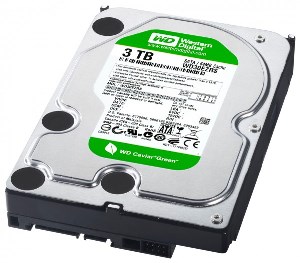
Merupakan jenis harddisk yang besar, dengan ukuran 3.5 inchi. Ciri fisik dari harddisk ini adalah ukurannya yang besar, tebal dan juga berat. Harddisk ukuran 3.5 inch ini merupakan jenis harddisk yang umum digunakan dalam sebuah PC desktop.
Ukurannya yang besar membuat harddisk ini menjadi lebih berat, dan tidak cocok digunakan di dalam laptop. Harddisk yang menjadi bagian CPU yang utama membuat para pembuat komputer memberikan device yang terbaik demi mempermudah jalannya komputer.
Ciri lain dari harddisk berukuran 3.5 inch ini adalah membutuhkan daya listrik tambahan untuk dapat bekerja. Jadi, di dalam harddisk teradapat satu buah port tambahan yang berguna untuk mengalirkan daya listrik ke dalam harddisk ini agar bisa bekerja dengan optimal.
Harddisk berukuran 3.5 inch memiliki socket yang bervariasi, seperti socket IDE, ATA, maupun socket Serial ATA (S – ATA).
- Harddisk 2.5”

Harddisk berikutnya yang bisa kita bedakan berdasarkan ukuran yang dimilikinya adalah harddisk dengan ukuran 2.5 inch. Merupakan jenis harddisk yang umum digunakan pada sebuah laptop, dan banyak digunakan sebagai harddisk eksternal.
Bentuknya yang tipis, kecil, dan juga kompak, membuat harddisk ini tidak membutuhkan daya tambahan, sehingga dapat dengan mudah dimanfaatkan menjadi harddisk eksternal ataupun internal tanpa perlu tambahan daya listrik lagi.
Pada dasarnya, dari segi performa, harddisk berukuran 2.5 inch ataupun yang berukuran 3.5 inch tidaklah berbeda, karena memiliki fungsi dan juga tugas yang sama, dan hanya dibedakan berdasarkan ukuran dan juga penggunaannya saja.
Harddisk Berdasarkan Port yang Digunakan
Macam – macam harddisk berikutnya bisa kita bedakan dari port yang dimilkinya. Secara umum, harddisk memiliki 3 jenis port, yaitu IDE, ATA, dan juga port Serial ATA atau SATA. Saat ini penggunaan yang paling umum adalah penggunaan harddisk dengan port Serial ATA. Berikut ini adalah penjelasan dan juga perbedaan dari masing-masing jenis port harddisk tersebut:- Harddisk IDE
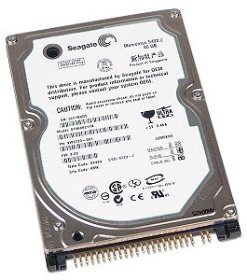 IDE merupakan kependekan dari Integrated Drive Electronics.
Merupakan jenis port harddisk berteknologi lama, yang digunakan pada
era Komputer Pentium. Harddisk dengan port ini merupakan jenis harddisk
yang dibuat dengan menggunakan arsitektur IBM PC yang memiliki jumlah
pin sebanyak 40 pin sebagai jalur transmisi data, dan memiliki tambahan 4
pin sebagai power supply.
IDE merupakan kependekan dari Integrated Drive Electronics.
Merupakan jenis port harddisk berteknologi lama, yang digunakan pada
era Komputer Pentium. Harddisk dengan port ini merupakan jenis harddisk
yang dibuat dengan menggunakan arsitektur IBM PC yang memiliki jumlah
pin sebanyak 40 pin sebagai jalur transmisi data, dan memiliki tambahan 4
pin sebagai power supply.Harddisk yang menyatu dengan motherboard ini merupakan komponen yang cukup penting. Fungsi motherboard yang juga sebagai tubuh dari komputer untuk menyatukan seluruh komponen yang ada menjadikan harddisk rentan akan kerusakan.
Harddisk jenis IDE ini memiliki kapasitas maksimal sebesar 320 GB saja, merupakan kapasitas yang terbilang sangat besar pada masa berjayanya dahulu.
Jika terjadi kerusakan pada harddisk bukan tidak mungkin nantinya pengtransferan data akan terganggu, yang juga menyebabkan kompputer sering hang. Oleh karena itu harddisk tipe IDE ini kini mulai tergantikan dengan harddisk yang memiliki spefisikasi lebih bagus dengan kapasitas yang lebih besar.
- Harddisk ATA
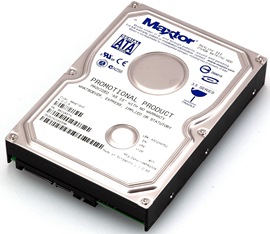 Jenis
harddisk berikutnya apabila dilihat berdasarkan konektor yang
dimilikinya adalah harddisk jenis ATA. ATA merupakan kependekan dari Advanced Technology attachment, yang merupakan jenis harddisk yang juga dikenal mirip dengan IDE.
Jenis
harddisk berikutnya apabila dilihat berdasarkan konektor yang
dimilikinya adalah harddisk jenis ATA. ATA merupakan kependekan dari Advanced Technology attachment, yang merupakan jenis harddisk yang juga dikenal mirip dengan IDE.Harddisk ATA memiliki kecepatan transfer yang lebih cepat dibandingkan dengan IDE, dan banyak digunakan pula pada komputer Pentium pada jaman itu. Dengan kemampuan yang dimiliki oleh harddisk ini, tentunya jalannya kompputer akan berjalan lancar.
Sama seperti IDE, ATA memiliki 40 pin konektor, dengan tegangan sebesar 5v per pinnya.
- Harddisk S-ATA (SATA)
 Jenis berikutnya merupaakn pengembangan dari jenis harddisk ATA, yaitu SATA (Serial ATA atau Serial Advanced Technology Attachment).
Merupakan harddisk yang masih digunakan tipe portnya saat ini, bahkan
SSD yang merupakan teknologi terbaru dan tercanggih saat ini pun juga
menggunakan port SATA ini.
Jenis berikutnya merupaakn pengembangan dari jenis harddisk ATA, yaitu SATA (Serial ATA atau Serial Advanced Technology Attachment).
Merupakan harddisk yang masih digunakan tipe portnya saat ini, bahkan
SSD yang merupakan teknologi terbaru dan tercanggih saat ini pun juga
menggunakan port SATA ini.Harddisk dengan port SATA ini terdiri dari 4 pin untuk keperluan transmisi data, dan tambahan 7 pin untuk power supplynya. Fungsi power supply yang berguna untuk menghantarkan arus listrik secara lebih stabil ini akan berhubungan dengan harddsik.
Untuk itu, kepentingan hardware lainnya juga perlu diperhatikan agar komputer menjadi lebih optimal dalam bekerja.
Harddisk dengan port SATA ini memiliki kecepatan transfer, kecepatan membaca, dan juga kapasitas maksimal yang jauh lebih baik apabila dibandingkan dengan IDE dan juga ATA.
- SCSI

Small Computer System Interface merupakan kepanjangan dari harddisk jenis SCSI ini. Harddisk ini merupakan jenis harddisk dengan kecepatan membaca yang paling tinggi, dengan kapasitas yang tinggi pula, bisa mencapai 5 TB.
Dengan kecepatan membaca yang tinggi inilah, maka harddisk jenis SCSI ini merupakan jenis harddisk yang seringkali digunakan untuk komputer server, dan juga sebagai komputer penyedia data alias database.
Rabu, 01 Maret 2017
Processor
Pengertian Processor (Prosesor)

Umumnya pengertian processor ataupun
sering disebut otak komputer, secara jelasnya prosesor adalah sebuah IC
yang mengontrol keseluruhan jalannya sebuah sistem komputer dan digunakan
sebagai pusat atau otak dengan fungsi melakukan perhitungan dan menjalankan
tugas.
Letak prosesor ini terdapat di motherboard, nah saat pemilihan motherboard harus disesuaikan dengan jenis soket dari prosesornya contoh untuk proscessor intel ada soket LGA maka cari motherboard dengan soket LGA juga dan proscessor AMD ada AM3+ maka harus disesuikan juga.
Letak prosesor ini terdapat di motherboard, nah saat pemilihan motherboard harus disesuaikan dengan jenis soket dari prosesornya contoh untuk proscessor intel ada soket LGA maka cari motherboard dengan soket LGA juga dan proscessor AMD ada AM3+ maka harus disesuikan juga.
- Aritcmatics Logical Unit (ALU) : Melakukan semua perhitungan aritmatika (matematika) yang terjadi sesuai dengan intruksi program.
- Control Unit (CU) : Pengatur lalu lintas data seperti input, dan output.
- Memory Unit (MU) : Alat penyimpanan kecil yang mempunyai kecepatan akses cukup tinggi.
Pada dasarnya fungsi dari processor
hanyalah alat yang digunakan untuk memproses data aritmatika. seperti,
halnya sebuah kalkulator, dimana dia berfungsi hanya untuk mengolah data
yang dia diterima melalui input atau masukan dan kemudian, dia akan
menghasilkan output atau keluaran. setiap data yang masuk akan melawati
processor, kemudian diolah didalamnya dan keluaran yang dihasilkan
berupa data-data yang diinginkan oleh user. tidak seperti yang kita
bayangkan sebelumnya, pada prinsipnya processor hanya mengenali bahasa
mesin yakni bilangan 0 dan 1.
Processor biasanya berada di matherboard
dan diletakan pada socket yang telah disediakan, komponent komputer
yang satu ini dapat diganti dengan jenis - jenis yang lain tetapi harus
sesuai dengan socket yang terletak pada motherboard. Processor
memepunyai pengaruh yang sangat besar terhadap kecepatan dari proces
yang dilakukan komputer, hal ini dipengaruhi oleh jenis dan kapasitas
dari processor itu sendiri.

Jenis - jenis Processor berdasakan pabrik pembuatnya :
1. Processor Intel
Mungkin sobat komputer banyak memakai
produk processor yang satu ini, Produk ini merupakan produk yang
dihasilkan oleh perusahaan Intel Corporation yang
merupakan sebuah perusahaan multinasional yang bermarkas di Amerika
Serikat dan berdiri sejak tahun 1968, adapun dari tipe - tipe processor
yang dihasilkan antara lain :

1. 4004 Micro processor
2. 8008 Microprocessor
3. 8080 Microprocessor
4. 8086 – 8088 Microprocessor
5. 286 Microprocessor
6. Intel 386 TM
7. Intel 486 TM DX CPU Microprocessor
8. Intel Pentium Processor
9. Intel Pentium Pro Processor
10. Intel Pentium II Processor
11. Intel Pentium II Xeon Processor
12. Intel Celeron Processor1999
13. Intel Pentium III Processor1999
14. Intel Pentium III Xeon Processor2000
15. Intel Pentium 4 Processor2001
16. Intel Italium Processor2001
17. Intel Italium II Processor2002
18. Intel Pentium M Processor2003
19. Intel Pentium M 735/ 745/ 7552004
20. Intel Pentium 4 Extreme Edition2005
21. Intel Pentium D2005
22. Intel Core 2 Quad2006
23. Intel Quad Core Xeon2006
24. Intel Core i7 800, i5 dan Xeon 34002009
2. Processor AMD
Sama seperti Intel, AMD merupakan perusahaan semikonduktor multinasional
yang bermarkas di Amerika Serikat tepatnya di Sunnyvale, California,
Perusahaan ini merupakan perusahaan terbesar kedua setelah Intel
Corporation untuk pemasok global mikroprosesor yang berdasarkan
arsitektur x86, dan pada tahun 2007, Perusahaan ini menempati peringkat
kesebelas dari segi pendapatan. Produk Processor yang dihasilkan oleh
AMD antara lain :


1. Opteron ( untuk pangsa pasar server ).
2. AMD FX dan APU A SERIES ( untuk pangsa pasar Desktop ).
3. APU Z SERIES ( untuk pangsa pasar prodak tablet pc ).
3. Processor Apple.
Apple Inc. perusahaan ini sebelumnya bernama Apple Computer, Inc. juga merupakan sebuah perusahaan multinasional dengan pusat kantornya di Silicon Valley, Cupertino, California, bergerak dalam bidang perancangan, pengembangan serta penjualan produk - produk elektronik, komputer pribadi, serta perangkat lunak komputer. didirikan tepatnya pada tanggal 1 April 1976 dan dinamakan secara resmi menjadi Apple Computer, Inc. kemudian 9 Januari, 2007, kata "Computer" dihapus dan fokus pada nama Apple pasca peluncuran produk iPhone. produk processor apple diantaranya :
1. Apple I
2. Apple II
3. Apple DOS
4. Apple Pascal
5. Apple CP/M
6. Apple SOS
7. Apple ProDOS
8. Macintosh
4. Processor Cyrix VIA
Cyrix adalah salah satu perusahaan pengembang mikroprosesor yang berdiri pada tahun 1988,tepatnya di Richardson, Texas. pada tanggal 11 November 1997 perusahaan ini bergabung dengan National Semiconductor. dan kemudian diakusisi oleh VIA pada 1999. Adapun processor yang dihasilkan oleh perusahaan ini antara lain :
1. Cyrix FasMath
2. Cyrix 486SLC dan Cyrix 486DLC
3. Cyrix 5×86
4. Cyrix 6×86 (M1)
5. Cyrix MII
6. Cyrix MediaGX
7. Cyrix MII-433GP
8. VIA C3® Processor
9. VIA CoreFusion™ Processor Platform
10. VIA Eden™ Processors
11. VIA C7® Processor
12. VIA PV530 Processor
13. VIA Nano™ Processor
14. VIA Nano™ X2 Processor
5. Processor IBM
International Business Machines Corporation ( IBM ) merupakan sebuah perusahaan yang berkantor pusat di Armonk, Town of North Castle, New York, Amerika Serikat, yang memproduksi serta menjual berbagai perangkat keras maupun perangkat lunak komputer. IBM sendiri didirikan tepatnya pada tanggal 16 Juni 1911, dan beroperasi sejak 1888, Produk - produk processor keluaran dari IBM antara lain :
1. 8008
2. 8080
3. 8088/8086sx
4. 286
5. 80386 DX
6. IBM 486SLC2
7. Pentium Classic (P54C)
8. Pentium Pro
9. Pentium II Xeon
10. IBM POWER4
11. IBM POWER5
12. IBM POWER6
13. IBM POWER7
6. Processor IDT
IDT ( Integrated Device Technology )
adalah perusahaan yang lebih kecil yang menghasilkan CPU dengan harga
murah. berdiri pada tahun 1980 dan berkantor di San Jose, California
Amerika serikat, IDT merupakan perusahaan pembuat processor WinChip
yang diperkenalkan pertama kali pada Mei 1997, adapun processor yang
dihasilkan dari perusahaan ini antara lain adalah :

1. Winchip C6 (0.35 µm)
2. WinChip 2 (0.35 µm)
3. WinChip 2A (0.35 µm)
4. WinChip 2B (0.25 µm)
5. WinChip 3 (0.25 µm)
Jumat, 24 Februari 2017
motherboard
KOMPONEN-KOMPONEN MOTHERBOARD
A. Socket Prosessor / CPU SockeT
 Socket Prosessor merupakan tempat dimana prosessor terpasang. Kalau
dilihat secara fisik, area dari socket prosessor ini selalu dikelilingi
oleh 4 lubang untuk penyangga Heatsink Fun, karena Prosessor sangat
memerlukan penghantar panas saat bekerja.
Socket Prosessor merupakan tempat dimana prosessor terpasang. Kalau
dilihat secara fisik, area dari socket prosessor ini selalu dikelilingi
oleh 4 lubang untuk penyangga Heatsink Fun, karena Prosessor sangat
memerlukan penghantar panas saat bekerja.
Pemilihan motherboard sebaiknya mempertimbangkan dengan jenis socket prosessor yang terpasang, karena socket tersebut tidak dapat dipasang oleh sembarang prosessor. Karena satu jenis prosessor sudah memiliki socketnya masing-masing, dan tidak dapat dipasang ke socket lain.
Misalnya, ketika kamu membeli motherboard dengan socket prosessor untuk AMD, jangan harap kamu bisa menggunakan motherboard tersebut dengan prosessor Intel, karena socket yang digunakan jelas berbeda. Jadi, salah satu tips saat membeli motherboard adalah memperhatikan jenis socket prosessor yang ada, usahakan socket tersebut support dengan prosessor yang terbaru.
B. Slot Memory

Secara fisik, bentuknya memanjang, sesuai dengan panjang RAM. Pada umumnya posisi slot memory ini bersebelahan dengan socket prosessor, dan biasanya jumlahnya lebih dari satu slot. Disinilah RAM dipasang.
Ingat, setiap jenis RAM (DDR, DDR2, DDR3) memiliki jenis slotnya tersendiri, jadi jangan sembarangan membeli RAM, harus sesuai dengan slot memory yang ada pada motherboard.
C. Slot IDE dan Slot SATA

Kedua slot ini berbeda bentuknya, tetapi memiliki fungsi yang sama, yaitu untuk penghubung Hardisk atau CD-ROM ke motherboard. Ciri fisk dan slot IDE adalah bentuknya yang agak memanjang, menyesuaikan dengan kondisi fisik kabel data IDE. Sedangkan untuk slot sata, bentuk fisiknya lebih kecil, dan tidak terlalu memakan tempat, karena kabel data SATA juga bentuknya relatif kecil.

Slot IDE umumnya dapat ditemukan di motherboard lama, bukan berarti tidak ditemukan pada motherboard sekarang. Tapi pada umumnya kebanyakan motherboard sudah mulai menggunakan SATA dan meninggalkan IDE. Jadi, kalau pilih motherboard usahakan yang memiliki slot SATA, karena hardisk IDE juga sudah jarang yang menjual (kecuali bekas).
D. Slot AGP dan PCI Express x16

Kedua slot ini fungsinya adalah sebagai tempat dipasangnya VGA Card atau Graphic Card. Kedua slot ini berbeda jenisnya, AGP adalah jenis lama dan sudah jarang ditemukan di motherboard jenis baru. Kebanyakan motherboard sudah pada menggunakan slot PCI Express untuk penghubung dengan kartu grafis. Slot PCI dan PCI Express x1

Slot ini digunakan untuk memasang berbagai macam peripheral tambahan. PCI Express yang disini berbeda dengan yang saya sebutkan sebelumnya, karena yang pada bagian ini bentuknya lebih kecil.
PCI Express ada dua macam, yaitu PCI Express x16 (untuk VGA Card) dan PCI Express x1 (untuk peripheral tambahan).
Slot PCI ini biasanya tersedia lebih dari satu slot, karena untuk mengantisipasi banyaknya peripheral tambahan yang terpasang nantinya.
E. BIOS

BIOS (Basic Input Output Sistem) merupakan sebuah chip yang berfungsi sebagai pengontrol perangkat keras yang terpasang pada komputer. BIOS bertanggung jawab atas kesiapan komputer dalam melakukan booting dengan mengecek hardware yang terpasang pada komputer.
Saat ini, BIOS sudah mulai digantikan dengan UEFI yang hadir dengan teknologi yang lebih canggih. Secara fisik bentuk dari BIOS atau UEFI ini seperti chip, tempatnya pun tidak menentu di setiap jenis motherboard. Tetapi biasanya terdapat bacaan BIOS atau nama produsennya pada alasnya.
F. Battery CMOS
 Battery CMOS (Complimentary Metal Oxide Semicondutor) merupakan sebuah
battery kecil yang digunakan untuk memberi daya pada BIOS dan juga untuk
menyimpan semua settingan yang ada pada BIOS. Bentuk seperti battery
jam tangan, hanya saja bentuknya yang lebih besar.
Battery CMOS (Complimentary Metal Oxide Semicondutor) merupakan sebuah
battery kecil yang digunakan untuk memberi daya pada BIOS dan juga untuk
menyimpan semua settingan yang ada pada BIOS. Bentuk seperti battery
jam tangan, hanya saja bentuknya yang lebih besar.
Dengan mencabut battery tersebut dari motherboard, itu sama saja kita mengatur ulang settingan BIOS ke pengaturan default, karena semua data yang tersimpan pada battery CMOS tersebut akan hilang. Jadi, jika kamu lupa password BIOS kamu, cabut saja battery CMOS.
G. Power Connector
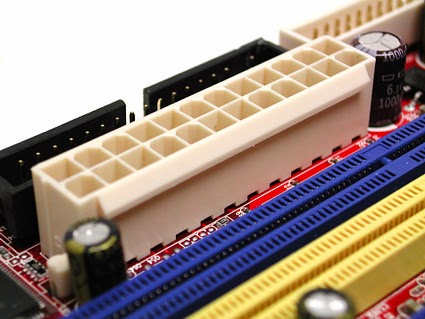
 Connector ini tidak kalah penting dari yang lainnya. Connector ini
menghubungkan motherboard dengan power supply agar motherboard bisa
mendapatkan daya listrik. Biasanya berjumla 20-24 pin.
Connector ini tidak kalah penting dari yang lainnya. Connector ini
menghubungkan motherboard dengan power supply agar motherboard bisa
mendapatkan daya listrik. Biasanya berjumla 20-24 pin.
H. I/O Ports
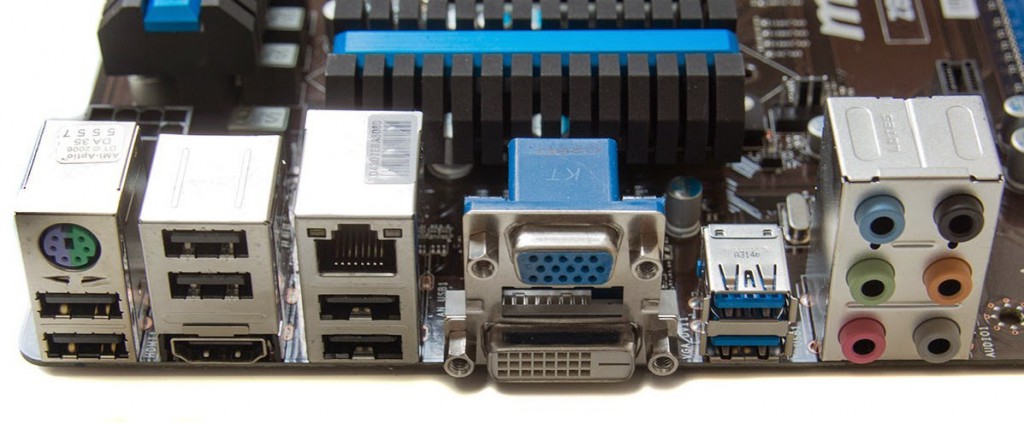
 Bagian ini biasanya dapat kita gunakan dari luar casing. Merupakan
kumpulan port sebagai input maupun output data komputer. Terdiri dari
USB, LAN, VGA SERIAL, PS/2.
Bagian ini biasanya dapat kita gunakan dari luar casing. Merupakan
kumpulan port sebagai input maupun output data komputer. Terdiri dari
USB, LAN, VGA SERIAL, PS/2.
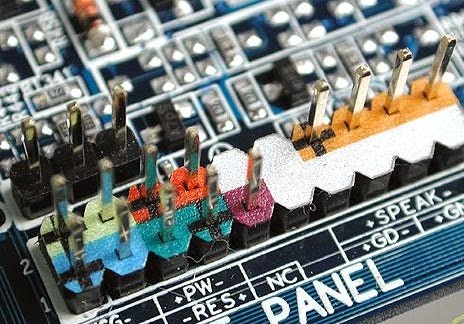
I. Pin Kabel Front Panel
 Bentuknya seperti jarum-jarum, digunakan untuk memasang tombol power,
restart, led power dan led hardisk. Untuk memasang kabel-kabel yang
ukurannya sangat kecil ini, kita biasanya dibantu dengan bacaan yang ada
disekitar pin front panel di setiap mothebOARD
Bentuknya seperti jarum-jarum, digunakan untuk memasang tombol power,
restart, led power dan led hardisk. Untuk memasang kabel-kabel yang
ukurannya sangat kecil ini, kita biasanya dibantu dengan bacaan yang ada
disekitar pin front panel di setiap mothebOARD

2. PCI x1 : Untuk menempatkan aksesoris seperti adapter nirkabel, TV tunner dan sebagainya.
3. PCI Express x16 : Untuk menempatkan kartu grafik/VGA card agar dapat menghasilkan output yang berkualitas.
4. Port Audio : Untuk menghubungkan speaker.
5. Socket Processor : Tempat terpasangnya processor/CPU (Central Processing Unit) yang sering disebut dengan otak dari komputer.
6. Fan Headers : Untuk memberikan daya pada kipas yang terpasang pada heatsink processor dan sebagai penyedia tegangan untuk kipas processor.
7. Socket RAM/Slot Memory : Untuk menempatkan RAM/memasang RAM.
8. Socket ATX Power : Untuk menghubungkan konektor power dari power supply dengan motherboard.
9. Serial ATA (SATA) : Untuk menghubungkan Disk Drive seperti harddisk atau optical drive jenis SATA
10. Header USB/Slot USB : Untuk menghubungkan Front USB dengan Motherboard
11. Slot IDE : Untuk menghubungkan Harddisk atau Optical Drive seperti CD ROM, DVD dan
sebagainya yang bertipe ATA dengan motherboard.
12. Slot PCI : Slot ekspansi dimana berbagai kartu plug in dapat dipasang beberapa kartu ekspansi seperti modem, kartu jaringan dan lain-lain.
13. Slot AGP : Untuk menempatkan kartu grafik/VGA Card yang berjenis AGP.
14. BIOS : Memori permanen tempat tersimpannya data penanggalan serta pengaturan dari komponen komputer.
15. Chipset : Untuk mengontrol penggunaan daya dan transfer dapat pada socket maupun port yang terpasang pada motherboard.
16. CMOS Baterai : Untuk mempertahankan memori dari chip CMOS yang berisi hal-hal seperti tanggal, waktu, jenis perangkat keras dan pengaturan lainnya khusus untuk komputer.


2. Socket RAM/Slot Memori : Untuk menempatkan RAM/Memasang RAM.
3. Northbridge : Sebutan bagi komponen utama yang mengatur lalu lintas data antara processor dengan sistem memori dan saluran utama motherboard.
4. Southbridge : Sebutan bagi komponen pembantu Northbridge.
5. PCI Express x16 : Untuk menempatkan kartu grafik/VGA Card agar dapat menghasilkan output yang berkualitas.
6. PCI x1 : Untuk menempatkan aksesoris seperti adapter nirkabel, TV tunner dan sebagainya.
7. Slot AGP : Untuk menempatkan kartu grafik/VGA Card yang berjenis AGP.
8. Slot PCI : Slot ekspansi dimana berbagai kartu plug in dapat dipasang beberapa kartu ekspansi seperti modem, kartu jaringan dan lain-lain.
9. BIOS : Memori permanen tempat tersimpannya data penanggalan serta pengaturan dari komponen komputer.
10. CMOS Baterai : Untuk mempertahankan memori dari chip CMOS yang berisi hal-hal seperti tanggal, waktu, jenis perangkat keras dan pengaturan lainnya khusus untuk komputer.
11. Port SATA : Merupakan antarmuka untuk media penyimpanan generasi terbaru. Digunakan untuk menghubungkan Harddisk dengan sistem komputer.
12. Port IDE : Merupakan antarmuka media penyimpanan sebelum generasi SATA.
13. Port Floppy Disk : Untuk menghubungkan mediaremovable atau media penyimpanan yang bisa dicopot yaitu Disket/Floppy Disk.
14. Port Power/ATX Power : Untuk menghubungkan konektor power dari power supply dengan motherboard.
15. Back Panel : Kumpulan port yang biasanya diletakkan di belakang casing atau wadah komputer PC.
16. Port PS/2 Mouse : Untuk menghubungkan mouse dengan komputer/PC.
17. Port PS/2 Keyboard : Untuk memasang keyboard.
18. Port Paralel : Untuk memasang perifelar kecepatan rendah dengan lebar data 8 bit. Biasanya digunakan untuk memasang printer sebelum generasi USB.
19. Port Serial : Untuk memasang perifelar kecepatan rendah dengan mode transfer data serial. Namun sekarang jarang digunakan.
20. Port SPDIF : Untuk menghubungkan komputer dengan perifelar audio seperti home theatre.
21. Port Firewire : Untuk menghubungkan peralatan eksternal kecepatan tinggi seperti Audio capture atau streaming video.
22. Port RJ45 : Untuk menghubungkan komputer dengan jaringan LAN.
23. Port USB : Untuk antarmuka dengan perifelar atau peralatan eksternal generasi baru menggantikan port paralel dan port serial.
24. Port Audio : Untuk menghubungkan komputer dengan sistem audio seperti speaker, mikrofon, line-in dan line-out.
A. Socket Prosessor / CPU SockeT

Pemilihan motherboard sebaiknya mempertimbangkan dengan jenis socket prosessor yang terpasang, karena socket tersebut tidak dapat dipasang oleh sembarang prosessor. Karena satu jenis prosessor sudah memiliki socketnya masing-masing, dan tidak dapat dipasang ke socket lain.
Misalnya, ketika kamu membeli motherboard dengan socket prosessor untuk AMD, jangan harap kamu bisa menggunakan motherboard tersebut dengan prosessor Intel, karena socket yang digunakan jelas berbeda. Jadi, salah satu tips saat membeli motherboard adalah memperhatikan jenis socket prosessor yang ada, usahakan socket tersebut support dengan prosessor yang terbaru.
B. Slot Memory
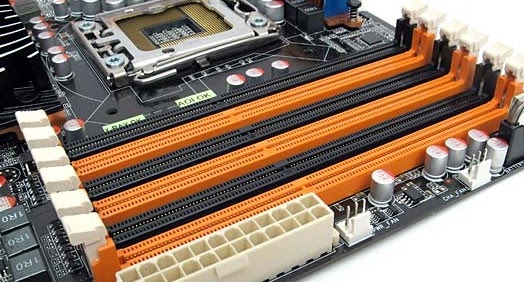
Secara fisik, bentuknya memanjang, sesuai dengan panjang RAM. Pada umumnya posisi slot memory ini bersebelahan dengan socket prosessor, dan biasanya jumlahnya lebih dari satu slot. Disinilah RAM dipasang.
Ingat, setiap jenis RAM (DDR, DDR2, DDR3) memiliki jenis slotnya tersendiri, jadi jangan sembarangan membeli RAM, harus sesuai dengan slot memory yang ada pada motherboard.
C. Slot IDE dan Slot SATA
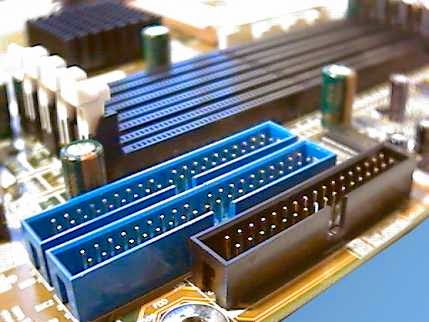
Kedua slot ini berbeda bentuknya, tetapi memiliki fungsi yang sama, yaitu untuk penghubung Hardisk atau CD-ROM ke motherboard. Ciri fisk dan slot IDE adalah bentuknya yang agak memanjang, menyesuaikan dengan kondisi fisik kabel data IDE. Sedangkan untuk slot sata, bentuk fisiknya lebih kecil, dan tidak terlalu memakan tempat, karena kabel data SATA juga bentuknya relatif kecil.
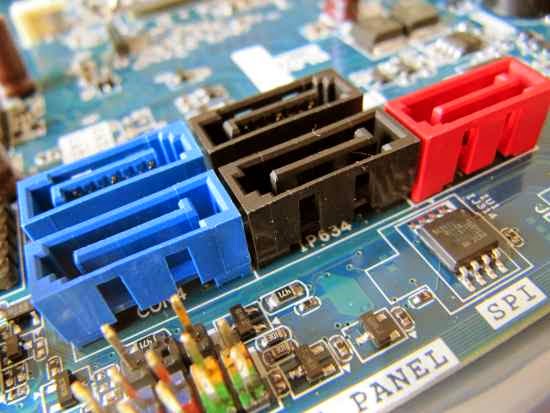
Slot IDE umumnya dapat ditemukan di motherboard lama, bukan berarti tidak ditemukan pada motherboard sekarang. Tapi pada umumnya kebanyakan motherboard sudah mulai menggunakan SATA dan meninggalkan IDE. Jadi, kalau pilih motherboard usahakan yang memiliki slot SATA, karena hardisk IDE juga sudah jarang yang menjual (kecuali bekas).
D. Slot AGP dan PCI Express x16
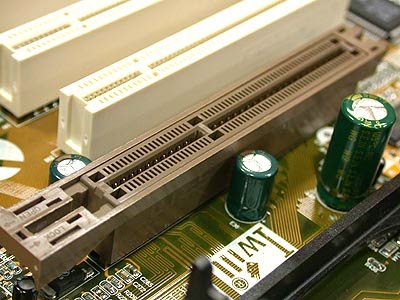
Kedua slot ini fungsinya adalah sebagai tempat dipasangnya VGA Card atau Graphic Card. Kedua slot ini berbeda jenisnya, AGP adalah jenis lama dan sudah jarang ditemukan di motherboard jenis baru. Kebanyakan motherboard sudah pada menggunakan slot PCI Express untuk penghubung dengan kartu grafis. Slot PCI dan PCI Express x1
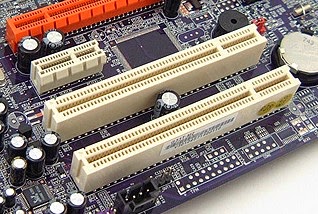
Slot ini digunakan untuk memasang berbagai macam peripheral tambahan. PCI Express yang disini berbeda dengan yang saya sebutkan sebelumnya, karena yang pada bagian ini bentuknya lebih kecil.
PCI Express ada dua macam, yaitu PCI Express x16 (untuk VGA Card) dan PCI Express x1 (untuk peripheral tambahan).
Slot PCI ini biasanya tersedia lebih dari satu slot, karena untuk mengantisipasi banyaknya peripheral tambahan yang terpasang nantinya.
E. BIOS
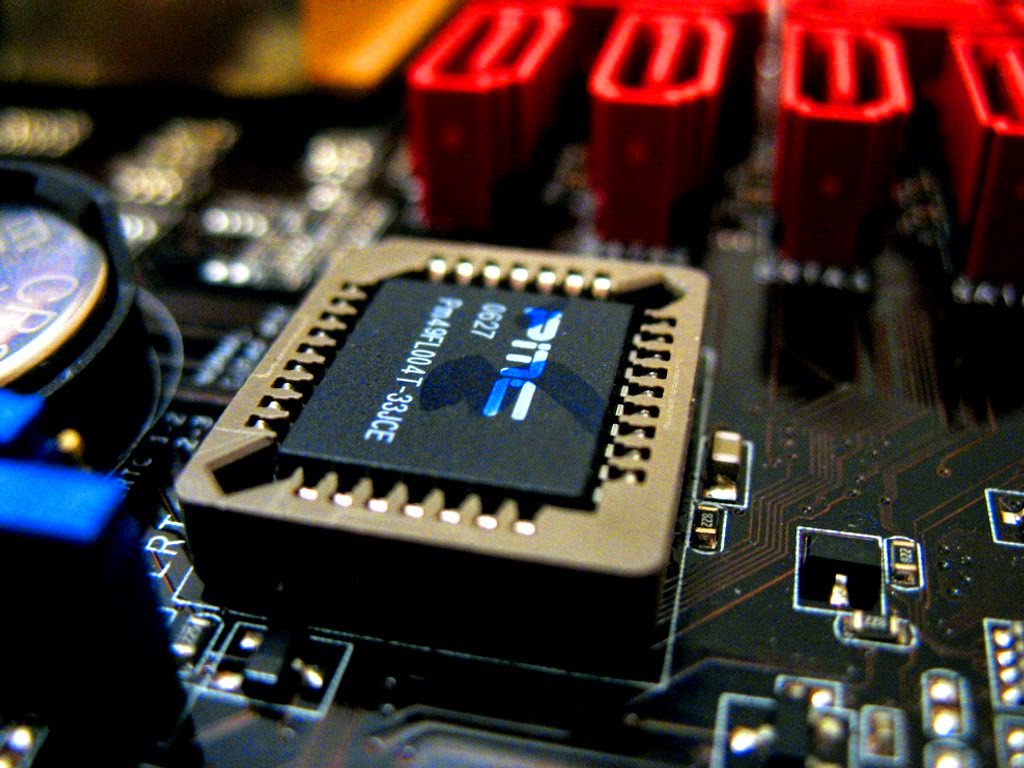
BIOS (Basic Input Output Sistem) merupakan sebuah chip yang berfungsi sebagai pengontrol perangkat keras yang terpasang pada komputer. BIOS bertanggung jawab atas kesiapan komputer dalam melakukan booting dengan mengecek hardware yang terpasang pada komputer.
Saat ini, BIOS sudah mulai digantikan dengan UEFI yang hadir dengan teknologi yang lebih canggih. Secara fisik bentuk dari BIOS atau UEFI ini seperti chip, tempatnya pun tidak menentu di setiap jenis motherboard. Tetapi biasanya terdapat bacaan BIOS atau nama produsennya pada alasnya.
F. Battery CMOS
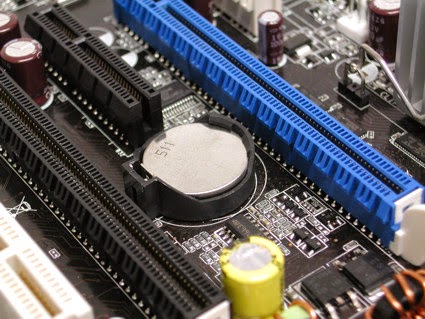
Dengan mencabut battery tersebut dari motherboard, itu sama saja kita mengatur ulang settingan BIOS ke pengaturan default, karena semua data yang tersimpan pada battery CMOS tersebut akan hilang. Jadi, jika kamu lupa password BIOS kamu, cabut saja battery CMOS.
G. Power Connector
H. I/O Ports
I. Pin Kabel Front Panel
Keterangan :
1. Port Firewire : Mendukung 800MB/s untuk transfer kecepatan tinggi, untuk kamera video eksternal dan disk drive eksternal.2. PCI x1 : Untuk menempatkan aksesoris seperti adapter nirkabel, TV tunner dan sebagainya.
3. PCI Express x16 : Untuk menempatkan kartu grafik/VGA card agar dapat menghasilkan output yang berkualitas.
4. Port Audio : Untuk menghubungkan speaker.
5. Socket Processor : Tempat terpasangnya processor/CPU (Central Processing Unit) yang sering disebut dengan otak dari komputer.
6. Fan Headers : Untuk memberikan daya pada kipas yang terpasang pada heatsink processor dan sebagai penyedia tegangan untuk kipas processor.
7. Socket RAM/Slot Memory : Untuk menempatkan RAM/memasang RAM.
8. Socket ATX Power : Untuk menghubungkan konektor power dari power supply dengan motherboard.
9. Serial ATA (SATA) : Untuk menghubungkan Disk Drive seperti harddisk atau optical drive jenis SATA
10. Header USB/Slot USB : Untuk menghubungkan Front USB dengan Motherboard
11. Slot IDE : Untuk menghubungkan Harddisk atau Optical Drive seperti CD ROM, DVD dan
sebagainya yang bertipe ATA dengan motherboard.
12. Slot PCI : Slot ekspansi dimana berbagai kartu plug in dapat dipasang beberapa kartu ekspansi seperti modem, kartu jaringan dan lain-lain.
13. Slot AGP : Untuk menempatkan kartu grafik/VGA Card yang berjenis AGP.
14. BIOS : Memori permanen tempat tersimpannya data penanggalan serta pengaturan dari komponen komputer.
15. Chipset : Untuk mengontrol penggunaan daya dan transfer dapat pada socket maupun port yang terpasang pada motherboard.
16. CMOS Baterai : Untuk mempertahankan memori dari chip CMOS yang berisi hal-hal seperti tanggal, waktu, jenis perangkat keras dan pengaturan lainnya khusus untuk komputer.
Keterangan :
1. Socket Processor : Tempat terpasangnya processor/CPU (Central Processing Unit) yang sering disebut dengan otak dari komputer.2. Socket RAM/Slot Memori : Untuk menempatkan RAM/Memasang RAM.
3. Northbridge : Sebutan bagi komponen utama yang mengatur lalu lintas data antara processor dengan sistem memori dan saluran utama motherboard.
4. Southbridge : Sebutan bagi komponen pembantu Northbridge.
5. PCI Express x16 : Untuk menempatkan kartu grafik/VGA Card agar dapat menghasilkan output yang berkualitas.
6. PCI x1 : Untuk menempatkan aksesoris seperti adapter nirkabel, TV tunner dan sebagainya.
7. Slot AGP : Untuk menempatkan kartu grafik/VGA Card yang berjenis AGP.
8. Slot PCI : Slot ekspansi dimana berbagai kartu plug in dapat dipasang beberapa kartu ekspansi seperti modem, kartu jaringan dan lain-lain.
9. BIOS : Memori permanen tempat tersimpannya data penanggalan serta pengaturan dari komponen komputer.
10. CMOS Baterai : Untuk mempertahankan memori dari chip CMOS yang berisi hal-hal seperti tanggal, waktu, jenis perangkat keras dan pengaturan lainnya khusus untuk komputer.
11. Port SATA : Merupakan antarmuka untuk media penyimpanan generasi terbaru. Digunakan untuk menghubungkan Harddisk dengan sistem komputer.
12. Port IDE : Merupakan antarmuka media penyimpanan sebelum generasi SATA.
13. Port Floppy Disk : Untuk menghubungkan mediaremovable atau media penyimpanan yang bisa dicopot yaitu Disket/Floppy Disk.
14. Port Power/ATX Power : Untuk menghubungkan konektor power dari power supply dengan motherboard.
15. Back Panel : Kumpulan port yang biasanya diletakkan di belakang casing atau wadah komputer PC.
16. Port PS/2 Mouse : Untuk menghubungkan mouse dengan komputer/PC.
17. Port PS/2 Keyboard : Untuk memasang keyboard.
18. Port Paralel : Untuk memasang perifelar kecepatan rendah dengan lebar data 8 bit. Biasanya digunakan untuk memasang printer sebelum generasi USB.
19. Port Serial : Untuk memasang perifelar kecepatan rendah dengan mode transfer data serial. Namun sekarang jarang digunakan.
20. Port SPDIF : Untuk menghubungkan komputer dengan perifelar audio seperti home theatre.
21. Port Firewire : Untuk menghubungkan peralatan eksternal kecepatan tinggi seperti Audio capture atau streaming video.
22. Port RJ45 : Untuk menghubungkan komputer dengan jaringan LAN.
23. Port USB : Untuk antarmuka dengan perifelar atau peralatan eksternal generasi baru menggantikan port paralel dan port serial.
24. Port Audio : Untuk menghubungkan komputer dengan sistem audio seperti speaker, mikrofon, line-in dan line-out.
HEatSinK
Heatsink
heatsink adalah logam yang didesain khusus yang terbuat dari tembaga atau alumunium, yang berfungsi untuk memperluas transfer panas dari sebuah processor, dan membantu proses pendinginan processor itu sendiri.
heatsink adalah logam yang didesain khusus yang terbuat dari tembaga atau alumunium, yang berfungsi untuk memperluas transfer panas dari sebuah processor, dan membantu proses pendinginan processor itu sendiri.
Bentuk
Bentuk desain heatsink itu berbeda-beda. Bentuk heatsink untuk laptop dan komputer desktop tidaklah sama. Bahkan sesama laptop sendiri jika lain merek dan tipe, bentuk heatsinknya sudah berbeda. Begitu juga pada komputer desktop. Malahan untuk model heatsink itu sendiri, setiap tahunnya selalu ada perubahan.
Bahan
Bahan yang paling sering digunakan untuk pembuatan heatsink ini adalah tembaga
dan alumunium. Tentu ada alasannya, sebab gabungan kedua bahan ini adalah sangat
baik untuk menyerap panas dan mendinginkannya.
Bahan tembaga memiliki konduktifitas tinggi, atau bahan yang bagus untuk menghantarkan panas. Namun, tembaga tidak bisa melepaskan panas dengan cepat jika dibanding alumunium.
Sedangkan alumunium, bahan ini memiliki sifat menyerap panas yang lebih rendah dari tembaga, namun ia lebih cepat untuk melepaskan panas yang diserapnya.
Oleh karena itu dari kekurangan dan kelebihannya masing-masing, saya meihat ada beberapa heatsink yang dibuat atas gabungan dari dua bahan tersebut. Tentunya kinerja yang dihasilkan lebih baik, karena mengambil kelebihan tembaga yang cepat menyerap panas, dan kelebihan alumunium yang cepat mendinginkan panas.
Contohnya heatsink Laptop
.Penghantar panasnya menggunakan tembaga, sedangkan yang digunakan untuk mendinginkan panasnya dari bahan alumunium.
Ini Contoh heatsink Laptop..

Cara kerja heatsink
Jadi begini, ketika komputer atau laptop dihidupkan, otomatis processor
menjadi panas. Nah, disitulah perannya heatsink, untuk menyerap panas
dari processor dan menyebarkannya keseluruh bagian heatsink, lalu
mendinginkan dan melepaskan panas tersebut dengan bantuan fan atau kipas
pendingin yang terpasang di atas heatsink.
CATATAN: Jangan pernah memaksakan komputer atau laptop dihidupkan tanpa heatsink. Meskipun di dalam mainboard terdapat sistem yang bisa mematikan komputer secara otomatis saat processor mengalami panas yang melebihi standar. Jika Anda berulang-ulang memaksa komputer Anda hidup tanpa heatsink, itu akan sangat berbahaya bagi processor Anda.
Fungsi
Heatsink ini berfungsi untuk membantu proses pendinginan sebuah processor. Apabila Semakin luas permukaan perpindahan panas sebuah benda maka akan semakin cepat proses pendinginan benda tersebut. oleh karena itu heatsink ini sangatlah berguna untuk kinerja sebuah komputer.Ada berbagai macam bentuk heatsink antara lain sebagai berikut:
1. heatsink.
Heatsink adalah logam dengan design khusus yang terbuat dari alumuniun atau tembaga (bisa merupakan kombinasi kedua material tersebut) yang berfungsi untuk memperluas transfer panas dari sebuah prosesor. Perpindahan panas terjadi menggunakan aliran udara di dalam casing. jadi metode pendinginan ini tidak cukup efektif, karena sangat bergantung kepada aliran udara di dalam casing. jika aliran udaranya teranggu, maka bisa dipastikan prosesor akan kepanansan

2. heatsink fan (HSF).
Cara kerja dari HSF mirip seperti pada pendinginan menggunakan heatsink, tetapi pada HSF ditambahkan sebuah kipas untuk mempercepat proses transfer panas. HSF bekerja lebih baik daripada Heatsink. pada masa kini HSF menggunakan teknologi heatpipe yaitu pipa tembaga kecil untuk transfer panas dengan menggunakan konsep kapilaritas.

3. mwater cooling.
Teknik pendinginan CPU menggunakan water cooling adalah dengan menggunakan cairan pendingin (biasanya berupa air)yang dialirkan menggunakan peralatan khusus untuk water cooling. peralatannya biasanya terdiri dari water block yang dipasangkan ke pengait prosesor dimotherboard, pompa air, dan radiator.

4. Dry ice dan nitrogen cair.
Prinsip pendingin tipe ini sangat simple, processor yang akan didinginkan ditempelkan langsung dengan dasar tabung tembaga (bonk) yang artinya bonk tersebut akan diisi dengan dry ice atau nitrogen cair.

5. Phase-change cooler.
Pendingin tipe ini serupa dengan pendingin yang digunakan pada kulkas diman pandingin akan didorong dengan kompresor.

6. TEC (Thermoelectric Cooler).
Prinsip kerja pendingin ini adalah dengan mengalirkan arus listrik ke salah satu sisi logam sehingga disatu sisi logam akan dingin dan disisi logam yamg lain akan panas.

Adapun Cara Memasang Heatsink

1. Perhatikan empat lubang di motherboard – sedangkan orientasi dari heatsink dapat ke arah mana saja. Pilih dari masing-masing dari 2 pins secara diagonal, kemudian tekan ke bawah secara bersamaan. Tekan sampai anda mendengar bunyi “click”. Pin akan mengunci ketika kaki-kaki pin telah masuk ke motherboard.

2. Pada dua gambar dibawah ini anda dapat melihat pins yang dimaksud, Yang pertama yang tidak terkunci, dan yang kedua dalam keadaan terkunci.

3. Terakhir, sambungkan kabel power connector dari kipas / fan pada heatsink dengan sambungannya pada motherboard. Petunjuknya dapat dilihat pada label/keterangan tulisan ” CPU Fan ” pada motherboard.

Kamis, 02 Februari 2017
POWER SUPLY
PENGERTIAN, CARA KERJA, FUNGSI DAN JENIS-JENIS POWER SUPPLY
OLEH:WINDA
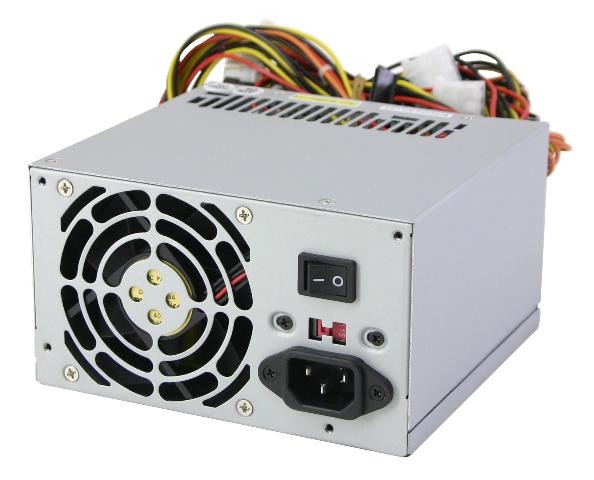
I. PENGERTIAN POWER SUPPLY POWER SUPLY adalah perangkat keras yang berfungsi untuk menyuplai tegangan langsung kekomponen dalam casing yang membutuhkan tegangan, misalnya motherboard, hardisk, kipas, dll. Input power supply berupa arus bolak-balik (AC) sehingga power supply harus mengubah tegangan AC menjadi DC (arus searah), karena hardware komputer hanya dapat beroperasi dengan arus DC. Power supply berupa kotak yang umumnya diletakan dibagian belakang atas casing.
II. FUNGSI POWER SUPPLY
1. Fungsi Power Supply Pada Komputer. Fungsi Power Supply pada komputer adalah sebagai perangkat keras yang memberikan atau menyuplai arus listrik yang sebelumnya diubah dari bentuk arus listrik yang berlawanan atau AC, menjadi arus listrik yang searah atau biasa disebut sebagai arus DC. Power supply menyuplai arus listrik DC yang dibutuhkan oleh perangkat keras di dalam komputer beberapa contoh hardware yang membutuhkan arus listrik DC adalah harddisk, fan, motherboard dan lain-lain. Power supply juga memiliki kenektor kabel yang masing-masing konektor kabel tersebut memiliki fungsi yang berbeda-beda yang sangat dibutuhkan oleh komputer pada saat ini. Sehingga dapat disimpulkan bahwa power supply merupakan perangkat keras yang sangat penting dalam mengoperasikan suatu komputer. 2. Fungsi Power Supply berdasarkan beberapa jenis konektor Power supply memiliki banyak konektor. Dan masing-masing dari konektor memiliki fungsi yang berbeda. Walaupun sebagian kabel memiliki tegangan listrik yang sama, tetapi setiap konektor sudah dikelompokkan berdasarkan fungsinya. Untuk pengenalan,
DIBAWAH INI ADA BEBRAPA TIPE KONELTOR POWER SUPLY
a. ATX power connector (20pin + 4pin) :
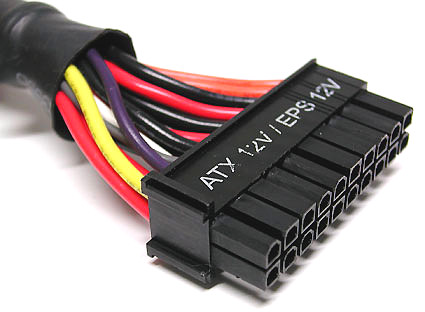
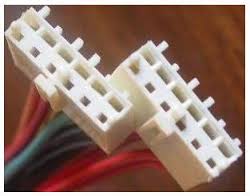

Konektor ini digunakan sumber tenaga bagi
harddisk dan cd drive. Kadang sebagian produsen juga membuat fan /
kipas pendingin, lampu-lampu dan asesoris lainnya menggunakan konektor
ini. Konektor ini memiliki 4 kabel yang berbeda warna, yaitu Merah,
Hitan dan Kuning. Setiap warna memiliki sumber tegangan yang
berbeda-beda pula.
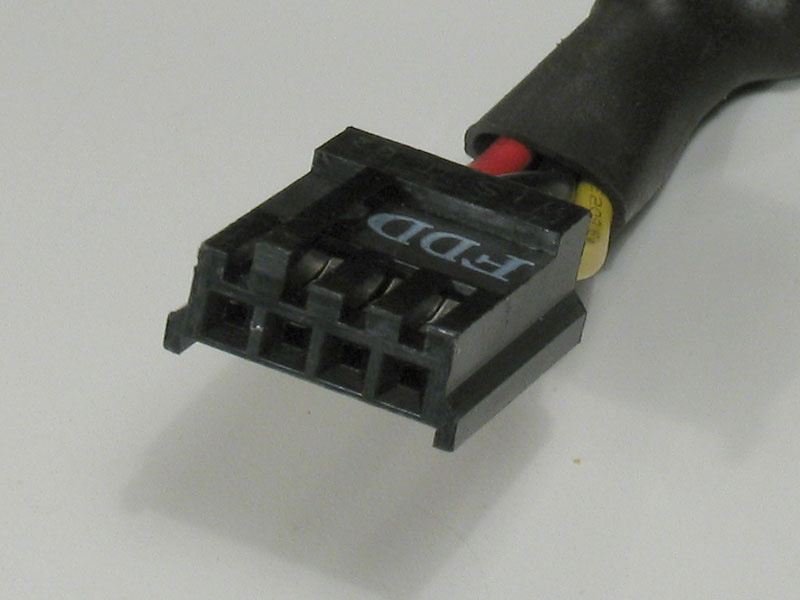
Merupakan konektor ukuran mini dari
Molek. Konektor ini khusus digunakan untuk Floppy Drive atau pun
external audio card. Warna yang digunakan sama dengan molek konektor,
yaitu Warna Kuning (+12V), Merah (+5V) dan Hitam (0V atau Ground).
Karena penggunaan konektor ini jarang sekali, makanya pada setiap PSU
hanya berjumlah 1 atau 2 paling banyak.

Konektor ini kebanyakan dipakai oleh para
pengguna yang menggunakan Processor buatan Intel. Fungsi dari konektor
ini adalah sebagai penyedia tenaga tambahan sebesar 12 V untuk Pentium 4
CPU. Jadi pada Pentium 4 kebawah, konektor ini tidak perlu digunakan.
Sekarang sebagian AMD motherboard juga sudah menggunakan konektor ATX
12V ini.
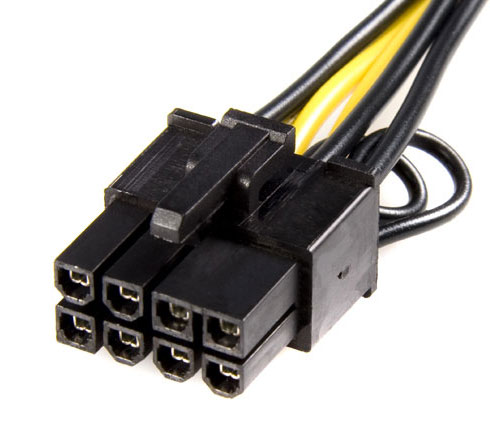
Konektor yang satu ini memang jarang
ditemukan untuk semua PC. Biasanya orang yang menggunakan PSU ini adalah
orang yang bekerja di bidang Multimedia khususnya Video. Karena
konektor ini hanya digunakan sebagai penambah daya untuk video card yang
menggunakan slot PCI Express. Jika kita menggunakan Videoa Card jenis
ini, tentu saja kita harus memiliki PSU yang mendukung untuk konektor
ini.
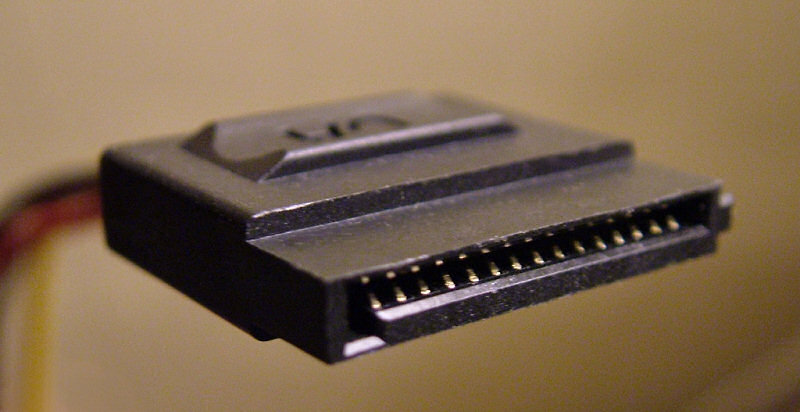
Konektor ini merupakan jenis terbaru yang biasa digunakan untuk power pada Hard Disk SATA (serial ATA). Konektor ini disambungkan melalui Molek konektor (extended). 3. Fungsi Power Supply Berdasarkan Management Kabelnya
Power Supply juga dibedakan berdasarkan management pemasangan kabelnya. yaitu power supply non-modular dan power supply modular.
Secara populasi, power supply non-modular lebih banyak di jual di
pasaran karena memang segmen-nya untuk kalangan kantong pas-pas-an. Yang
membedakan adalah management pemasangan kabelnya. Untuk lebih jelaskan
lihat gambar perbedaannya berikut.
#. power Supply non modular

Gambar diatas contoh power supply
non-modular. Terlihat kabel dijadikan satu bundle dan keluar dari 1
lubang serta tidak bisa dilepas pasang, jadi jika ada kabel yg tidak
digunakan maka kabel itu tetap menjuntai, dari kerapian agak menganggu
dan tentunya juga mempengaruhi sirkulasi udara di casing.
#. power Supply modular

III. JENIS-JENIS POWER SUPPLY
 Jenis-Jenis Power Supply
yang terdapat pada kebanyakan komputer sekarang ini terbagi menjadi dua
jenis. Kedua jenis power supply tersebut adalah Power Supply AT dan
Power Supply ATX. Dari kedua jenis power supply tersebut memiliki
beberapa perbedaan dan fungsinya.
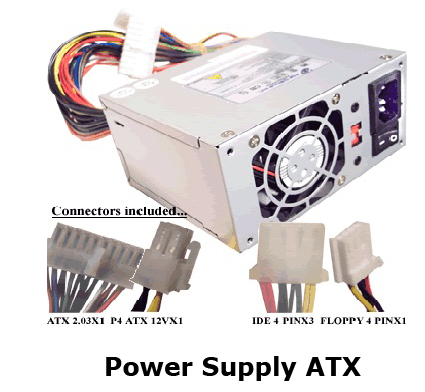
1. Power Supply AT
Jenis-Jenis Power Supply
yang terdapat pada kebanyakan komputer sekarang ini terbagi menjadi dua
jenis. Kedua jenis power supply tersebut adalah Power Supply AT dan
Power Supply ATX. Dari kedua jenis power supply tersebut memiliki
beberapa perbedaan dan fungsinya.
1. Power Supply AT

Langganan:
Komentar (Atom)